跨越平台界限 如何在电脑上安装与运行手机应用软件
随着移动应用的普及,许多功能强大或独具特色的手机软件也让电脑用户心动。无论是为了在更大的屏幕上享受移动游戏、测试应用开发,还是为了方便处理某些只能在手机上完成的工作,在电脑上安装和运行手机软件的需求日益增长。本文将系统介绍几种主流方法,帮助你实现这一目标。
一、使用官方或原生解决方案
1. Windows 11 子系统(WSA):
这是微软为 Windows 11 推出的原生安卓子系统。它允许用户通过亚马逊应用商店或侧载 APK 文件的方式,直接在 Windows 系统中安装和运行安卓应用。其优点是集成度高,性能相对稳定,是 Windows 11 用户的优选方案。
2. 苹果 macOS 与 iOS 应用:
搭载 Apple Silicon(M1、M2 等芯片)的 Mac 电脑,可以通过 Mac App Store 直接下载并运行部分为 iPhone 和 iPad 设计的应用。这是苹果生态内无缝衔接的官方方式。
二、利用安卓模拟器(最常用、最广泛的方法)
安卓模拟器是在电脑上虚拟出一个完整的安卓手机环境,是当前最主流的解决方案。
- 主流模拟器推荐:
- 蓝叠模拟器 (BlueStacks): 历史悠久,功能全面,对游戏优化良好,兼容性强。
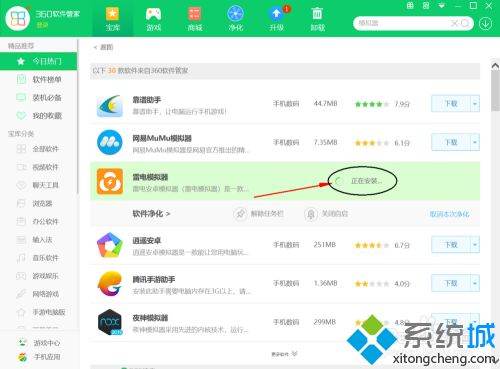
- 雷电模拟器 (LDPlayer): 主打游戏性能,运行流畅,占用资源相对较少。
- 夜神模拟器 (NoxPlayer): 功能丰富,支持多开和脚本操作,适合游戏玩家和开发者。
- MuMu模拟器: 网易出品,界面简洁,对自家游戏及主流应用兼容性好。
- 谷歌官方模拟器 (Android Studio 内置): 主要面向应用开发者,功能纯粹,配置相对复杂。
- 安装与使用步骤:
- 从官网下载并安装心仪的模拟器。
- 启动模拟器,它会像一部新手机一样完成初始化设置。
- 在模拟器内访问 Google Play 商店(通常已预装)或内置的应用市场,直接搜索下载应用。
- 也可以将手机应用的 APK 安装包文件拖拽到模拟器窗口中进行安装。
三、通过“手机连接”或“多屏协同”功能
部分电脑厂商和手机品牌提供了系统级的互联方案。
- 微软“手机连接” (Your Phone): 部分三星和荣耀等安卓手机可通过此应用与 Windows 电脑深度连接,直接在电脑上接打电话、收发短信,并镜像显示手机屏幕,从而间接操作手机上的所有应用。
- 华为/荣耀多屏协同、小米妙享、OPPO跨屏互联、vivo互传等: 各品牌生态内的电脑和手机配对后,可以实现屏幕镜像、应用拖拽打开、文件互传等功能,让你在电脑上操控手机应用。
优点: 延迟低,体验连贯,无需在电脑端单独安装应用。
限制: 通常要求特定品牌的手机和电脑,跨品牌兼容性不佳。
四、使用云手机/云应用服务
这是一种“云端”解决方案。服务商在服务器上运行着虚拟手机,用户通过客户端远程连接和控制这台“云手机”。
- 代表服务: 红手指、雷电云手机、多多云等。
- 工作流程: 在电脑上安装云手机客户端,登录后即可操作一台完整的虚拟安卓手机,并安装任意应用。
- 优点: 不消耗本地电脑资源,可24小时在线挂机,部分支持多开。
- 缺点: 通常需要付费订阅,且高度依赖网络质量和服务器稳定性。
注意事项与建议
- 安全性: 务必从模拟器或云手机的官方网站下载软件,避免第三方渠道带来的病毒和恶意软件风险。安装来源不明的 APK 文件时需格外谨慎。
- 性能与兼容性: 模拟器运行会占用一定的电脑内存和 CPU 资源。老旧电脑可能运行不畅。并非所有手机应用都完美兼容电脑环境,尤其是重度依赖陀螺仪、GPS等硬件的应用。
- 法律与版权: 请在法律和用户协议允许的范围内使用相关软件,尊重开发者的知识产权。
- 选择建议:
- 普通用户尝鲜或玩游戏: 推荐使用 蓝叠、雷电 等主流安卓模拟器。
- Windows 11 用户: 可优先尝试官方的 WSA。
- 同一品牌生态用户: 优先使用 多屏协同 类功能,体验最佳。
- 需要长期挂机或不占用本地资源: 可以考虑 云手机 服务。
###
在电脑上安装和运行手机软件已不再是难事。从功能强大的模拟器到便捷的屏幕镜像,再到前沿的云端服务,多种技术方案可以满足不同场景和需求。用户可以根据自己的设备条件、具体用途和对性能的要求,选择最适合自己的那把“钥匙”,轻松开启跨平台的应用体验之门。
如若转载,请注明出处:http://www.xsuser.com/product/21.html
更新时间:2026-10-07 02:02:48